任务
Task 是 Harbor 中最基本的运行单元,表示一个可以反复启动的程序。
驱动、ROS 2 Launch、Python 脚本、Web 服务或一条调试命令,都可以成为 Task。Harbor 会记住它的运行目录、环境和启动方式,让你不必每次重新打开终端、切换目录和输入命令。
核心规则
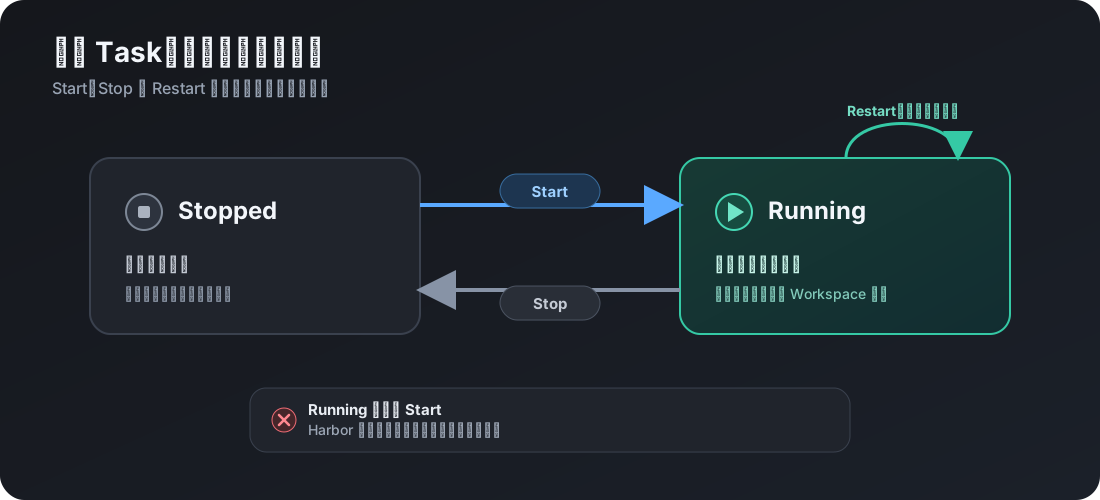
一个 Task 在同一时刻只能有一个运行实例。
无论从哪个 Workspace、GUI 或 API 发起启动,Harbor 都会通过 Task 的 UUID 识别它。任务已经运行时,不会再创建第二个实例;需要应用新命令、环境或 config 时,应使用 Restart。
什么时候创建 Task
当一段程序需要被重复运行时,就适合创建 Task。例如:
- 启动相机或底盘驱动。
- 运行感知、规划或控制节点。
- 启动仿真、数据记录或 Web 服务。
- 执行需要固定环境和工作目录的脚本。
一个 Task 对应一个独立程序。需要按顺序运行多个 Task 时,再使用 Group 进行编排。
Task 会记住什么
- 如何启动:可执行程序和参数,或一段 Shell 脚本。
- 从哪里启动:程序使用的工作目录。
- 需要什么环境:环境变量和初始化脚本。
- 有哪些运行方式:例如开发、生产或不同设备配置。
- 如何查看界面:可选的 Web Panel。
这些内容保存在项目的 harbor_taskcfg/tasks/ 中,可以与代码一起提交和维护。
创建 Task
- 确认项目已经加入当前 Workspace 的搜索路径。
- 在 Harbor 的 Tasks 区域点击
+。 - 选择保存位置,填写名称、工作目录和启动命令。
- 保存后,Task 会出现在任务列表中。
Harbor 会为新 Task 生成 UUID。不要从其他 Task 复制 UUID,它是 Harbor 判断“这是不是同一个 Task”的依据。
如果更习惯直接描述目标,也可以让 AI 完成创建和验证:
使用 $harbor,为当前项目创建一个 Task。启动与观察
点击运行按钮后,Harbor 会启动 Task 并显示实时状态与日志。
- Start:使用当前选择的 config 启动任务。
- Stop:停止 Task 以及它创建的进程树。
- Restart:停止旧进程,再用当前配置重新启动。
如果 Task 已经运行,再次 Start 不会产生第二个实例。切换 Workspace 也不会停止它;只要另一个 Workspace 发现了相同 UUID,就会显示同一个运行状态。
使用运行配置
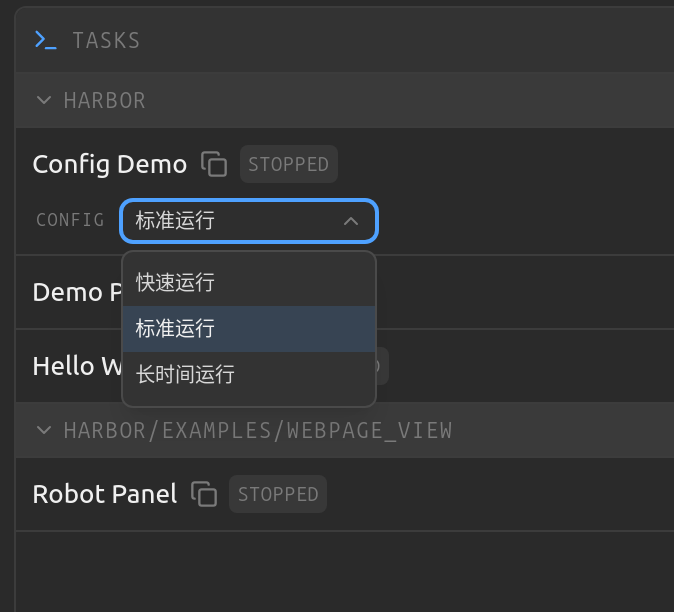
同一个程序需要几种稳定运行方式时,可以为 Task 添加 config。例如:
- 相机使用
front或rear设备。 - 控制器使用
simulation或robot参数。 - 服务使用
development或production环境。
启动前在 Task 上选择 config。一个 Task 同时只能运行一种 config;切换选择后,需要重启 Task 才会生效。
如果两个运行方式已经变成不同程序,应该拆成两个 Task,而不是继续增加 config。
手动编辑 YAML
简单程序使用参数列表,命令会被直接执行:
command:
  argv: [python3, -u, main.py]
需要初始化环境、执行多条命令或使用 Shell 语法时,改用脚本:
command:
  shell: bash
  script: |
    source /opt/ros/humble/setup.bash
    source install/setup.bash
    ros2 launch robot bringup.launch.py
项目内程序通常把工作目录设置为项目根目录:
workdir: $(harbor_taskcfg_dir)/..完整字段、config 和环境覆盖规则见 Task YAML 参考。