Web Panel
普通程序不需要链接 Harbor SDK。只要 Task 能启动它、程序能输出日志,就已经可以由 Harbor 管理。
当程序还需要提供可视化、控制界面、实时视频或交互操作时,再接入 Panel。Panel 是程序与 Harbor 之间唯一需要主动适配的界面能力。
核心边界
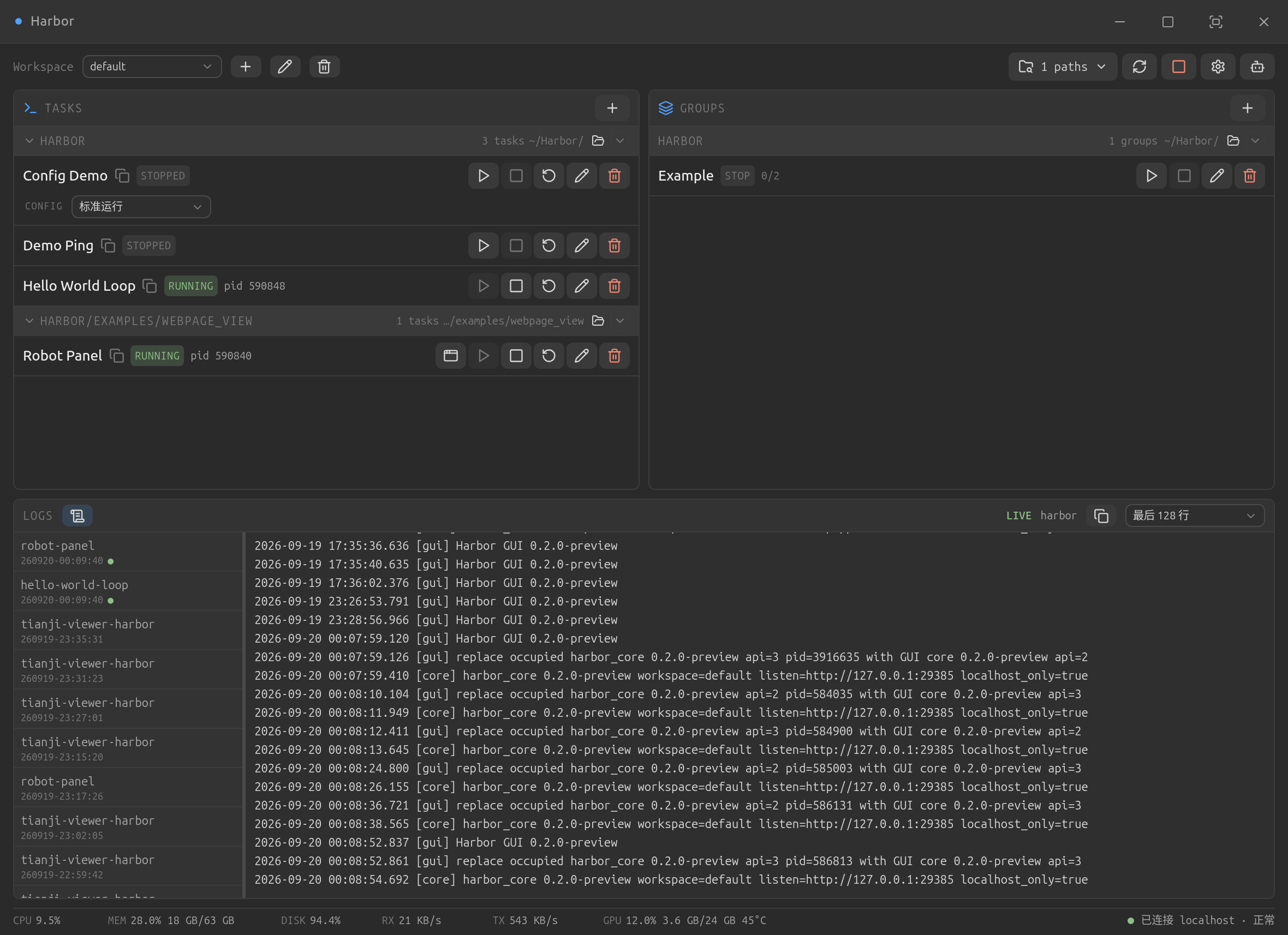
Harbor 负责启动 Task、提供 Panel 入口并构造访问地址;你的程序负责运行 HTTP 服务和页面内容。
Panel 不是 Harbor 托管的前端文件,也不是一个独立 Task。它跟随所属 Task 一起启动和停止。
Panel 如何工作
Harbor 启动 Task
       ↓ 注入名称、端口和监听范围
程序启动 HTTP / WebSocket 服务
       ↓
Harbor 在 Task 上显示 Panel 按钮
       ↓
用户在独立 Panel 窗口中操作程序
一个 Task 可以声明一个或多个 Panel。常见用途包括:
- 机器人状态、传感器数据和告警展示。
- 模式切换、参数调整和任务控制。
- 相机视频、地图或三维可视化。
- ROS 2 Topic 观察与简单控制。
- 程序自己的调试或运维界面。
只需要启动和查看日志的程序,不必为了“接入 Harbor”额外开发 Panel。
第一步:声明 Panel
在 Task YAML 中添加 panel_interface:
panel_interface:
  - panel_name: robot_panel
    interface_port: 23681
    localhost_only: false
panel_name 是 Harbor 中显示的面板名称,interface_port 是唯一的生产端口配置来源。
不要同时在 YAML env、程序源码、Vite 配置或启动脚本中再次固定同一个端口。
第二步:读取运行信息
Harbor 启动单 Panel Task 时注入:
HARBOR_PANEL_NAMEHARBOR_PANEL_INTERFACE_PORTHARBOR_PANEL_LOCALHOST_ONLY
程序应从环境变量决定监听地址与端口:
import os

port = int(os.environ["HARBOR_PANEL_INTERFACE_PORT"])
localhost_only = os.environ["HARBOR_PANEL_LOCALHOST_ONLY"] == "true"
host = "127.0.0.1" if localhost_only else "0.0.0.0"

app.run(host=host, port=port)
缺少或无法解析端口时,程序应明确退出并打印错误,不要静默回退到另一个端口。
多 Panel Task 使用带标准化名称的变量。例如 robot-panel 对应:
HARBOR_PANEL_ROBOT_PANEL_INTERFACE_PORT
HARBOR_PANEL_ROBOT_PANEL_LOCALHOST_ONLY
第三步:提供页面
Task 启动后,程序需要在声明端口的 / 路径提供 HTTP 页面。Harbor 检测到 Task 运行后,会在任务行显示对应的 Panel 按钮。
Panel 窗口标题由 Harbor 提供,页面内容不要再次显示产品名、Task 名或 Dashboard 一类重复标题。首屏应直接用于状态、操作、告警和数据。
默认 Panel 窗口为 1100 × 780。页面应在一个视口内完成主要操作,只让日志、列表或表格等局部区域滚动;不要把桌面布局堆叠成长页面。
HTTP、WebSocket 与视频
前端请求自己的后端时使用相对地址:
const response = await fetch('/api/state')WebSocket 应根据当前 Panel 地址构造,不能固定为 localhost:
const scheme = location.protocol === 'https:' ? 'wss' : 'ws'
const socket = new WebSocket(`${scheme}://${location.host}/ws`)
视频可以通过 WebSocket、MJPEG 或其他 HTTP 通路传输。Harbor 不处理媒体内容,只负责打开 Panel;编码、帧率、重连和显示逻辑由程序实现。
接入 ROS 2
Panel 后端可以同时作为 ROS 2 node:
- Task 启动前加载 ROS 2 和机器人 Workspace。
- 后端订阅 Topic,将状态或图像通过 HTTP/WebSocket 发送给前端。
- 前端操作通过 API 交给后端,再由后端发布控制 Topic。
command:
  shell: bash
  script: |
    source /opt/ros/humble/setup.bash
    source install/setup.bash
    exec python3 -u robot_panel.py
控制真实机器人时,速度限制、急停链路和权限校验必须由机器人程序保证,不能只依赖网页按钮。
本地与远端
- 本地 Panel 通常使用
localhost_only: true,仅监听127.0.0.1。 - 远端 Panel 需要从 GUI 所在机器访问时,使用
localhost_only: false并监听0.0.0.0。 - 远端端口必须在网络和防火墙中可达。
- 远端页面中的 HTTP 与 WebSocket 地址应使用当前
location.host,不要写死远端 IP。
Harbor 不会为 Panel 自动增加鉴权。监听非 localhost 地址时,只应在可信网络中使用,或由程序自行实现访问控制。
让 Panel 适合 Harbor
- 把运行状态写到 stdout,把错误和诊断信息写到 stderr。
- 及时刷新输出,Python 推荐使用
python3 -u。 - 正确处理停止信号,释放相机、串口、共享内存和端口。
- Shell 启动脚本最后使用
exec,让 Panel 主进程直接接收停止信号。 - 使用 Harbor 的视觉规范和控件行为,不混用浏览器默认控件。
- 为无硬件环境提供 mock 数据,便于独立开发和演示。
完整示例
Harbor 仓库中的 examples/webpage_view 是完整 Robot Panel:
- Vue 3 + Vite 前端。
- Python HTTP 与 WebSocket 后端。
- 动态视频通路。
- ROS 2 Topic 订阅和控制发布。
- 无 ROS 环境下自动使用 mock 数据。
- 直接复用 Harbor 的设计变量与交互风格。
把示例目录或 Harbor 仓库根目录加入搜索路径,启动 robot-panel Task,再点击任务行上的 Panel 按钮即可体验。
让 AI 为现有程序接入 Panel:
使用 $harbor,为当前程序添加 Web Panel。