
远端运行
远端 Workspace 让你在当前电脑的 Harbor 中,直接管理机器人或服务器上的 Task。
项目文件和程序仍然留在远端机器上。Harbor 通过 SSH 准备远端 harbor_core,连接完成后,任务发现、启动、停止和日志读取都由远端 Core 执行。
核心规则
远端 Workspace 不是把本地任务“发送过去运行”。它连接的是远端机器上已经存在的项目和 harbor_taskcfg。
开始前确认
先确保当前电脑可以正常 SSH 登录远端机器:
ssh <user>@<host>还需要满足:
- 远端用户可以运行项目所需的命令和依赖。
- 当前电脑可以访问远端 SSH 端口。
- 当前电脑可以访问远端 TCP
29385。 - 使用 Web Panel 时,对应 Panel 端口也需要可达。
如果这些网络路径被防火墙、容器或路由隔离,Harbor 无法替代底层网络配置。
创建远端 Workspace
- 点击 Workspace 旁的
+。 - 输入 Workspace 名称,模式选择 remote。
- 填写 SSH host、user 和 port。
- 选择 SSH key 或 sshpass 认证方式。
- 点击 verify,确认显示“SSH 验证成功”。
- 保存并切换到这个 Workspace。
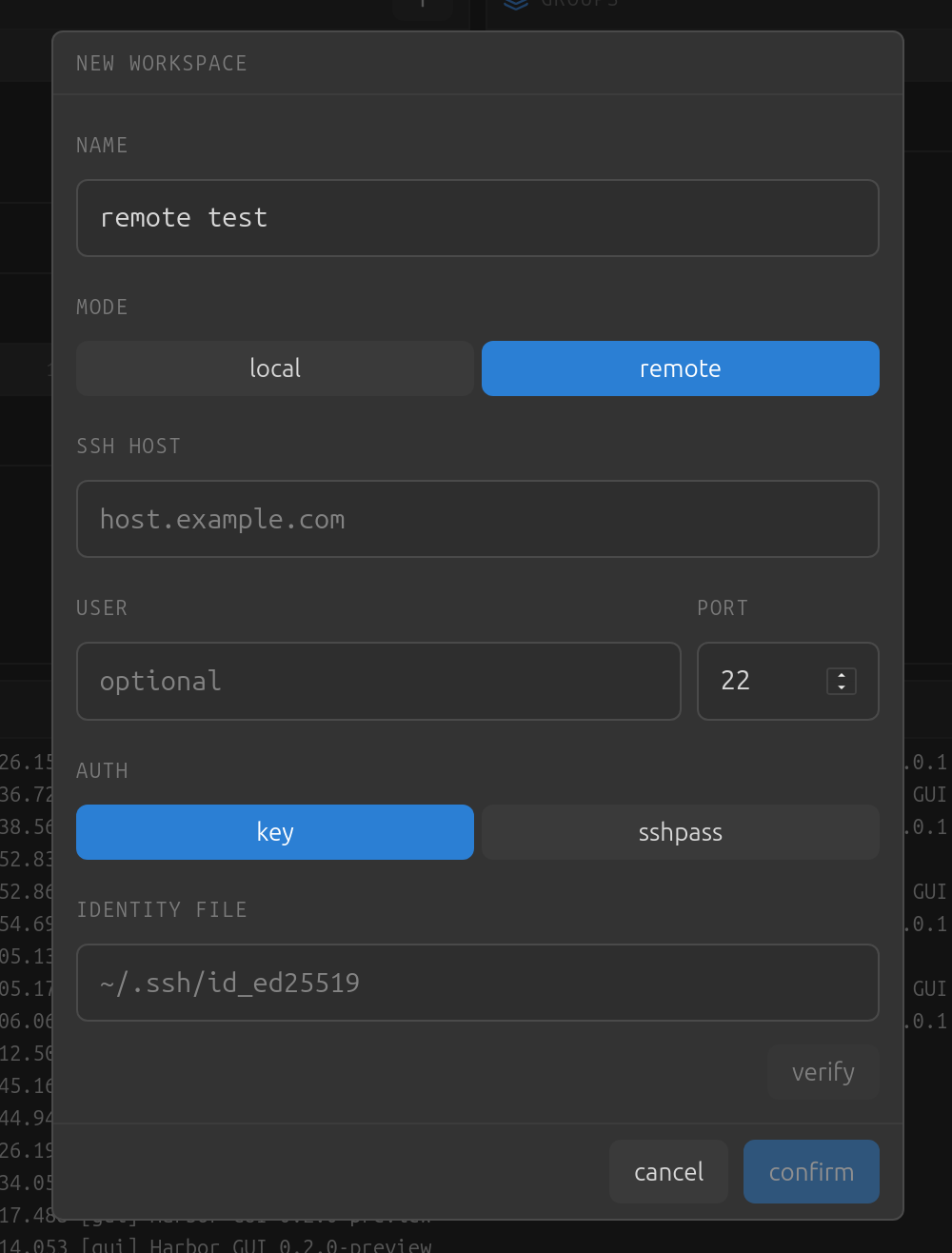
推荐优先使用 SSH key。它更适合长期连接机器人或开发服务器,也便于在密码变化后继续使用。
第一次连接会发生什么
Harbor 会自动完成以下工作:
- 通过 SSH 检查远端机器和已有 Core。
- 比较 Harbor GUI 所需的版本、API revision 和 SHA-256。
- 远端缺少匹配 Core 时,把配套的 release
harbor_core和运行依赖复制到远端~/.harbor。 - 启动远端 Core,并通过
http://<host>:29385连接。
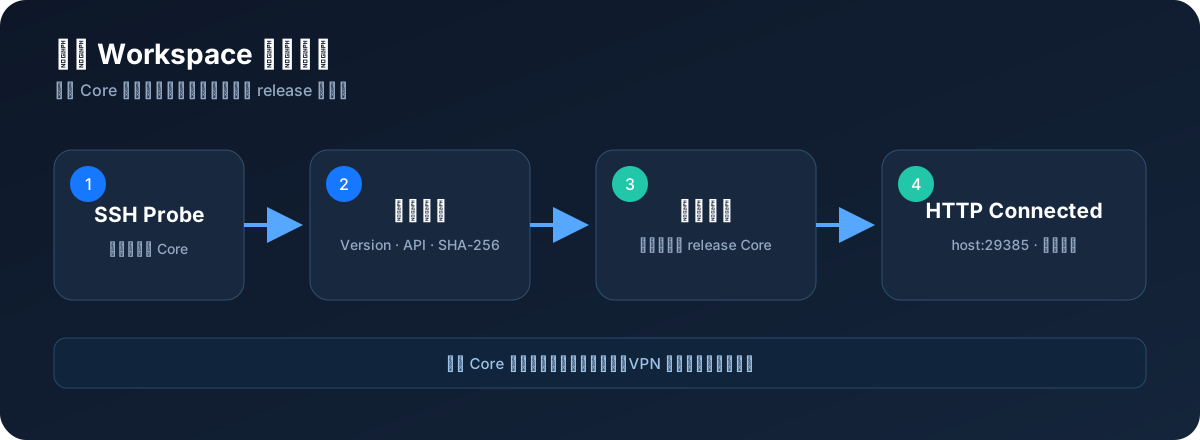
正常切换到已经准备好的远端 Workspace 时,不会重复复制 Core。只有远端 Core 缺失、校验不匹配,或用户主动执行“部署并重启”时才会上传。
添加远端项目
连接成功后,打开搜索路径并添加远端机器上的路径:
~/robot_ws这里的 ~ 属于远端 SSH 用户,不是当前电脑。路径补全列出的也是远端目录。
Harbor 会在这些路径下发现 harbor_taskcfg。任务出现后,启动、停止、config、Group、日志和 Web Panel 的操作方式都与本地一致。
判断连接状态
界面右下角会显示当前 Core 的连接目标和状态。正常状态应包含:
- 已连接的主机名或 IP。
- Core 可达并且版本匹配。
- 当前 Workspace 对应的远端任务与日志。
如果显示“版本不符”“不可达”或持续“正在复制”,先打开设置中的 Harbor Core 区域:
- 检查连接:只读取远端 Core 状态,不修改远端内容。
- 部署并重启:在需要时上传匹配版本,并替换远端 Core。
远端文件
本机文件管理器不能直接打开远端 Linux 路径,因此 xdg-open 可能返回 exit status 4。这不影响 Harbor 启动远端任务。
需要编辑或浏览远端文件时,可以使用:
- 编辑器的 Remote SSH 功能。
- 支持 SFTP 的文件管理器。
- SSH 终端中的命令行工具。
Harbor 的搜索路径用于发现和运行项目,不会把远端目录挂载到本机。
远端图形程序
Qt、RViz 和其他桌面程序需要远端机器上存在真实图形会话。仅能 SSH 登录并不代表可以打开窗口。
如果远端没有桌面会话,程序可能输出:
qt.qpa.xcb: could not connect to display可根据程序类型选择:
- 无需显示界面:使用 offscreen 或 headless 模式。
- 必须显示窗口:在远端配置物理桌面、VNC 或 RDP 会话。
- 只需要操作界面:优先把功能做成 Web Panel,直接在 Harbor 中打开。
Harbor 会尝试继承远端用户已有的 DISPLAY、XAUTHORITY、Wayland 和 DBus 环境,但不会创建虚拟显示设备。
安全边界
远端 harbor_core 当前没有访问认证。任何能连接远端 29385 端口的设备,都可能查看状态并起停任务。
- 只在可信局域网、VPN 或受控防火墙内使用。
- 不要把
29385直接暴露到公网。 - Web Panel 若监听
0.0.0.0,同样需要限制网络访问或自行实现鉴权。
常见问题
SSH 验证失败
先在终端中使用相同 host、user、port 和 identity file 测试 SSH。处理主机指纹、密钥权限和登录错误后,再回到 Harbor 验证。
一直显示正在复制 Core
正常情况下只有首次连接或版本变化时复制。重复发生时,检查远端 ~/.harbor 是否可写、磁盘空间是否充足,以及 Harbor Log 中的上传和 SHA-256 校验错误。
SSH 成功,但 Core 不可达
确认当前电脑可以访问远端 29385,并检查防火墙、容器端口和网络路由。SSH 可达不代表 HTTP 端口一定可达。
找不到远端 Task
确认搜索路径填写的是远端路径,并且项目中存在 harbor_taskcfg。不要填写当前电脑上的项目路径。
Task 启动但无法打开窗口
检查远端图形会话和 DISPLAY。如果程序只需要一个控制页面,使用 Web Panel 通常比维护远端桌面更简单。